Постройка техники: различия между версиями
CL w (обсуждение | вклад) Нет описания правки |
м MiHaNiK849 переименовал страницу Постройка компьютеров и машинерии в Постройка техники: Название теперь обобщено |
||
| (не показаны 2 промежуточные версии этого же участника) | |||
| Строка 1: | Строка 1: | ||
Раз вы пришли сюда, значит вы хотите научиться строить машины и консоли. | |||
Раз вы пришли сюда, значит вы хотите научиться строить машины и | |||
==Платы== | ==Платы== | ||
[[Файл:Circuit imprinter.png|link=|94px|справа|Принтер схем]] | [[Файл:Circuit imprinter.png|link=|94px|справа|Принтер схем]] | ||
Любая консоль или машина требуют для своей работы плату. Платы можно создавать на принтере схем, который всегда имеется в [[Научный Отдел|научном отделе]]. Консольные платы [[Файл:Comp board.png|link=]] и машинные платы [[Файл:Machine board.png|link=]] различаются по своей форме, поэтому их несложно отличить. Также по их цвету вы можете понять, к деятельности какого отдела относится та или иная машина или консоль. | |||
==Создание машины== | ==Создание машины== | ||
Для того, чтобы построить машину, вам понадобится: | Для того, чтобы построить машину, вам понадобится: | ||
| Строка 70: | Строка 66: | ||
*[[Файл:Steel 3.png|link=]] Лист стали | *[[Файл:Steel 3.png|link=]] Лист стали | ||
После сборки машины для её работы требуется две вещи: | После сборки машины для её работы требуется две вещи: | ||
#Плата машины/ | #Плата машины/консоли | ||
#Листы материалов | #Листы материалов | ||
Загрузив в упаковщик всё нужное смело нажимайте кнопку упаковки. На выходе получится упакованный прибор[[Файл:FlatpackBase.png|link=]]. Положите его туда, где хотите поставить вашу машину или консоль, после чего возьмите в руку мультитул[[Файл:Multitool.png|link=]] и кликните по упаковке. | Загрузив в упаковщик всё нужное смело нажимайте кнопку упаковки. На выходе получится упакованный прибор[[Файл:FlatpackBase.png|link=]]. Положите его туда, где хотите поставить вашу машину или консоль, после чего возьмите в руку мультитул[[Файл:Multitool.png|link=]] и кликните по упаковке. | ||
| Строка 80: | Строка 76: | ||
{| class="wikitable"; style="text-align: center; width:100%"; | {| class="wikitable"; style="text-align: center; width:100%"; | ||
|- | |- | ||
!style="width: 20%"| Название | !style="width: 20%"| Название | ||
!style="width: 17%"| Получение | !style="width: 17%"| Получение | ||
!style="width: 20%"| Детали для сборки | !style="width: 20%"| Детали для сборки | ||
| Строка 368: | Строка 364: | ||
{| class="wikitable"; style="text-align: center; width:100%"; | {| class="wikitable"; style="text-align: center; width:100%"; | ||
|- | |- | ||
!style="background-color:#663a9c;width: 20%"| Название | !style="background-color:#663a9c;width: 20%"| Название | ||
!style="background-color:#663a9c;width: 17%"| Получение | !style="background-color:#663a9c;width: 17%"| Получение | ||
!style="background-color:#663a9c;width: 20%"| Детали для сборки | !style="background-color:#663a9c;width: 20%"| Детали для сборки | ||
| Строка 421: | Строка 417: | ||
{| class="wikitable"; style="text-align: center; width:100%"; | {| class="wikitable"; style="text-align: center; width:100%"; | ||
|- | |- | ||
!style="background-color:#1D474F;width: 20%"| Название | !style="background-color:#1D474F;width: 20%"| Название | ||
!style="background-color:#1D474F;width: 17%"| Получение | !style="background-color:#1D474F;width: 17%"| Получение | ||
!style="background-color:#1D474F;width: 20%"| Детали для сборки | !style="background-color:#1D474F;width: 20%"| Детали для сборки | ||
| Строка 511: | Строка 507: | ||
{| class="wikitable"; style="text-align: center; width:100%"; | {| class="wikitable"; style="text-align: center; width:100%"; | ||
|- | |- | ||
!style="background-color:#CC9900;width: 20%"| Название | !style="background-color:#CC9900;width: 20%"| Название | ||
!style="background-color:#CC9900;width: 17%"| Получение | !style="background-color:#CC9900;width: 17%"| Получение | ||
!style="background-color:#CC9900;width: 20%"| Детали для сборки | !style="background-color:#CC9900;width: 20%"| Детали для сборки | ||
| Строка 573: | Строка 569: | ||
{| class="wikitable"; style="text-align: center; width:100%"; | {| class="wikitable"; style="text-align: center; width:100%"; | ||
|- | |- | ||
!style="background-color:#496a0c;width: 20%"| Название | !style="background-color:#496a0c;width: 20%"| Название | ||
!style="background-color:#496a0c;width: 17%"| Получение | !style="background-color:#496a0c;width: 17%"| Получение | ||
!style="background-color:#496a0c;width: 20%"| Детали для сборки | !style="background-color:#496a0c;width: 20%"| Детали для сборки | ||
| Строка 621: | Строка 617: | ||
{| class="wikitable"; style="text-align: center; width:100%"; | {| class="wikitable"; style="text-align: center; width:100%"; | ||
|- | |- | ||
!style="background-color:#9c593a;width: 20%"| Название | !style="background-color:#9c593a;width: 20%"| Название | ||
!style="background-color:#9c593a;width: 17%"| Получение | !style="background-color:#9c593a;width: 17%"| Получение | ||
!style="background-color:#9c593a;width: 20%"| Детали для сборки | !style="background-color:#9c593a;width: 20%"| Детали для сборки | ||
| Строка 653: | Строка 649: | ||
{| class="wikitable"; style="text-align: center; width:100%"; | {| class="wikitable"; style="text-align: center; width:100%"; | ||
|- | |- | ||
!style="background-color:#AB1F1F;width: 20%"| Название | !style="background-color:#AB1F1F;width: 20%"| Название | ||
!style="background-color:#AB1F1F;width: 17%"| Получение | !style="background-color:#AB1F1F;width: 17%"| Получение | ||
!style="background-color:#AB1F1F;width: 20%"| Детали для сборки | !style="background-color:#AB1F1F;width: 20%"| Детали для сборки | ||
Текущая версия от 13:25, 2 декабря 2025
Раз вы пришли сюда, значит вы хотите научиться строить машины и консоли.
Платы

Любая консоль или машина требуют для своей работы плату. Платы можно создавать на принтере схем, который всегда имеется в научном отделе. Консольные платы  и машинные платы
  различаются по своей форме, поэтому их несложно отличить. Также по их цвету вы можете понять, к деятельности какого отдела относится та или иная машина или консоль.
Создание машины
Для того, чтобы построить машину, вам понадобится:
 Гаечный ключ
 Отвёртка
 5 листов стали
 1 НВ кабель
- Машинная плата
 Детали
Шаги по постройке:
- Нажмите G (если вы не меняли назначение клавиш) на вашей клавиатуре или найдите кнопку "Открыть меню создания" справа-сверху.
- В строке поиска открывшегося меню введите machine frame. Выберите найденный каркас машины и нажмите "Разместить призрак конструкции"
- Разместите призрак конструкции туда, где вы хотите строить машину. Затем нажмите ПКМ, чтобы убрать сетку. У вас должна остаться зелёная проекция каркаса.
- Затем нажмите ЛКМ по проекции с листами стали в руке. Закрепите построенный каркас гаечным ключом .
- Возьмите кабельи вставьте его в закреплённый каркас.
- Вставьте машинную плату .
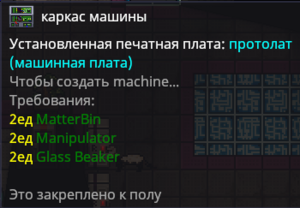
- Далее, нужно вставить детали. Список необходимых деталей можно узнать при осмотре каркаса или платы через Shift+ЛКМ.
- После того, как вставлены все детали, подкрутите каркас с помощью отвёртки .
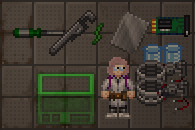
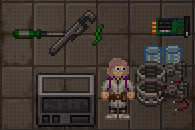
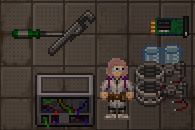
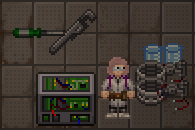
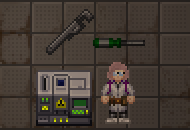
Поздравляю, ваша машина готова.
Постройка компьютера
Всё, что имеет большой монитор, является компьютером: телевизоры, игровые автоматы, консоли, терминалы. Компьютер строится по похожей схеме, что и машины. Для того, чтобы построить компьютер, вам понадобится:
- Гаечный ключ
- Отвёртка
- 5 листов стали
- 5 НВ кабелей
 2 стекла
 Консольная плата
Шаги по постройке:
- Нажмите G (если вы не меняли назначение клавиш) на вашей клавиатуре или найдите кнопку "Открыть меню создания" справа-сверху.
- В строке поиска открывшегося меню введите computer. Выберите найденный каркас компьютера и нажмите "Разместить призрак конструкции"
- Разместите призрак конструкции туда, где вы хотите строить компьютер. Затем нажмите ПКМ, чтобы убрать сетку. У вас должна остаться зелёная проекция каркаса.
- Затем нажмите ЛКМ по проекции с листами стали в руке. Закрепите построенный каркас гаечным ключом .
- Вставьте консольную плату .
- Закрутите панель на каркасе с помощью отвёртки .
- Возьмите кабельи вставьте его в каркас.
- Возьмите стекло и вставьте его в каркас.
- Подкрутите каркас с помощью отвёртки .
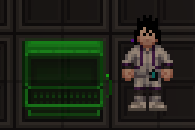
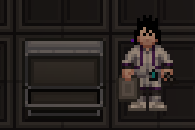
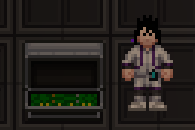
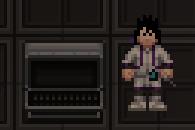
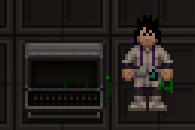
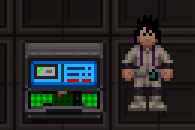
Теперь у вас есть и компьютер.
Детали
Думаю, у вас возник вопрос: откуда брать детали? Конденсаторы, манипуляторы и ёмкости материи можно сделать на автолате . Обычно он есть в научном отделе, инженерном отделе и в отделе снабжения. Также данные компоненты можно достать из вендомата
 , который можно найти в общей мастерской.
Ускорение сборки

Для более быстрого процесса постройки можно использовать машину под названием "Упаковщик 1001". Для начала требуется изучить технологию Механическое уплотнение. Далее, для сборки понадобятся следующие материалы:
 2 манипулятора
 Ёмкость материи
- Лист стали
После сборки машины для её работы требуется две вещи:
- Плата машины/консоли
- Листы материалов
Загрузив в упаковщик всё нужное смело нажимайте кнопку упаковки. На выходе получится упакованный прибор . Положите его туда, где хотите поставить вашу машину или консоль, после чего возьмите в руку мультитул
 и кликните по упаковке.
Список машин
Ниже представлена таблица со всеми машинами, которые вы можете собрать. Также там указана нужная для печати платы технология или иной способ получения платы.
Стандартные машины
| Название | Получение | Детали для сборки |
|---|---|---|
Протолат  |
Доступно с начала раунда |  Мензурка 2х Мензурка 2х
|
| Ёмкость материи 2х
| ||
| Манипулятор 2х
| ||
Гиперконвекционный протолат  |
Промышленная инженерия | Мензурка 2х
|
| Ёмкость материи 2х
| ||
 Воспламенитель 1х Воспламенитель 1х
| ||
| Автолат |
Доступно с начала раунда |  Стекло 1х Стекло 1х
|
| Ёмкость материи 3х
| ||
| Манипулятор 1х
| ||
Гиперконвекционный автолат  |
Промышленная инженерия | Стекло 1х
|
| Ёмкость материи 3х
| ||
| Воспламенитель 1х
| ||
Принтер униформы  |
Доступно с начала раунда | Манипулятор 2х
|
| Ёмкость материи 1х
| ||
Лист-мастер 2000  |
Промышленная инженерия | Ёмкость материи 1х
|
| Манипулятор 1x
| ||
Измельчитель реагентов  |
Доступно с начала раунда | Мензурка 1х
|
| Ёмкость материи 2х
| ||
| Манипулятор 2х
| ||
Промышленный измельчитель реагентов  |
Основы гидропоники | Стекло 1х
|
| Ёмкость материи 1х
| ||
| Манипулятор 3х
| ||
Электроплитка  |
Доступно с начала раунда |  Конденсатор 2х Конденсатор 2х
|
| Стекло 1х
| ||
Гироскоп  |
Шаттлостроение | Стекло 2х
|
| Манипулятор 2х
| ||
| Конденсатор 1х
| ||
Ракетный двигатель  |
Шаттлостроение |  Сталь 5х Сталь 5х
|
| Конденсатор 4х
| ||
Мини генератор гравитации |
Шаттлостроение | Конденсатор 2х
|
| Ёмкость материи 3х
| ||
| Сталь 5х
| ||
 ВВ кабель 5х ВВ кабель 5х
| ||
 Уран 2х Уран 2х
| ||
Подстанция |
Доступно с начала раунда |  СВ кабель 5х СВ кабель 5х
|
| ВВ кабель 5х
| ||
 Батарея малой ёмкости 1х Батарея малой ёмкости 1х
| ||
| Конденсатор 1х
| ||
СМЭС |
Доступно с начала раунда | Конденсатор 1х
|
| ВВ кабель 10х
| ||
| Батарея малой ёмкости 4х
| ||
Переработчик газа  |
Атмосферные технологии | Сталь 10х
|
 Плазма 5х Плазма 5х
| ||
| Конденсатор 1х
| ||
| Манипулятор 1х
| ||
Переработчик биомассы |
Манипулирование мясом | Ёмкость материи 2х
|
 Нож 2х Нож 2х
| ||
| Сталь 5х
| ||
| Манипулятор 1x
| ||
Зарядник энергооружия |
Доступно с начала раунда | Конденсатор 2х
|
| СВ кабель 5х
| ||
Зарядник батарей |
Доступно с начала раунда | Конденсатор 2х
|
| НВ кабель 5х
| ||
Станция зарядки киборгов |
Доступно с начала раунда | Конденсатор 2х
|
| НВ кабель 5х
| ||
Цифровая звуковая рабочая станция |
Продвинутые развлечения | НВ кабель 1х
|
| Стекло 1х
| ||
 Любой клавишный инструмент 1х Любой клавишный инструмент 1х
| ||
 Любой струнный инструмент 1х Любой струнный инструмент 1х
| ||
 Любой ударный инструмент 1х Любой ударный инструмент 1х
| ||
 Любой духовой инструмент 1х Любой духовой инструмент 1х
| ||
 Любой деревянный духовой инструмент 1х Любой деревянный духовой инструмент 1х
| ||
Мобильная беспроводная камера |
А/В коммуникация | Стекло 2х
|
| НВ кабель 2х
| ||
Беспроводная камера |
А/В коммуникация | Стекло 1х
|
| НВ кабель 2х
| ||
Маршрутизатор камер наблюдения |
А/В коммуникация | НВ кабель 1х
|
| Маршрутизатор беспроводных камер наблюдения |
А/В коммуникация | НВ кабель 2х
|
| Стекло 1х
| ||
Сервер мониторинга экипажа |
Отдел снабжения | Сталь 1х
|
| НВ кабель 2х
| ||
Телекоммуникационный сервер  |
А/В коммуникация | Сталь 1х
|
| НВ кабель 2х
| ||
Упаковщик 1001 |
Механическое уплотнение | Сталь 1х
|
| Манипулятор 2х
| ||
| Ёмкость материи 1х
| ||
Зарядник энергоячеек  |
Базовое корабельное вооружение | Конденсатор 4х
|
| Сталь 5х
| ||
| НВ кабель 10х
| ||
Музыкальный автомат  |
Продвинутые развлечения |  Древесина 5х Древесина 5х
|
| Сталь 2х
| ||
| Стекло 5х
| ||
| НВ кабель 2х
| ||
Принтер документов  |
Доступно с начала раунда | Ёмкость материи 3х
|
| Манипулятор 1х
| ||
| Стекло 1х
| ||
Резательный станок  |
Доступно с начала раунда | Сталь 2х
|
| Конденсатор 1х
| ||
| Манипулятор 1х
| ||
| НВ кабель 1х
| ||
Станционный якорь  |
Доступно с начала раунда | Конденсатор 4х
|
| Ёмкость материи 3х
| ||
| Сталь 10х
| ||
| Стекло 5х
| ||
| ВВ кабель 8х
| ||
| Уран 2х
| ||
Турбозарядник  |
Продвинутые батареи | Конденсатор 2х
|
| СВ кабель 5х
| ||
Фабрикатор биокубов  |
Манипулирование мясом | Ёмкость материи 4х
|
| Стекло 1х
| ||
Электрогриль  |
Доступно с начала раунда | Конденсатор 4х
|
| Стекло 2х
| ||
| НВ кабель 5х
|
Научные машины 

| Название | Получение | Детали для сборки | |
|---|---|---|---|
| Принтер схем |
Промышленная инженерия | Мензурка 2х
| |
| Ёмкость материи 1х
| |||
| Манипулятор 1х
| |||
Фабрикатор экзоскелетов |
Основы робототехники | Стекло 5х
| |
| Ёмкость материи 1х
| |||
| Манипулятор 3х
| |||
Анализатор артефактов |
Основы ксеноархеологии | Стекло 5х
| |
| Манипулятор 3х
| |||
| Конденсатор 1х
|
Сосуд аномалии |
Основы изучения аномалий |  Плазменное стекло 10х Плазменное стекло 10х
|
| НВ кабель 1х
| |||
| Файл:Scan module.pngКонденсатор 5х | |||
М.А.К.А.К |
Основы изучения аномалий | НВ кабель 1х
| |
| Стекло 1х
| |||
| Конденсатор 2х
| |||
| Сервер РнД |
- | Плазма 5х
|
Медицинские машины 

| Название | Получение | Детали для сборки |
|---|---|---|
Медицинский техфаб  |
- | Мензурка 2х
|
| Ёмкость материи 2х
| ||
| Манипулятор 2х
| ||
Раздатчик химикатов |
Химический раздатчик | Стекло 1х
|
| Сталь 3х
| ||
| Мензурка 2х
| ||
| Конденсатор 1х
| ||
Химмастер 4000 |
Химический раздатчик | Мензурка 2х
|
| Стекло 1х
| ||
| НВ кабель 1х
| ||
| Конденсатор 1х
| ||
Капсула клонирования |
- | Манипулятор 2х
|
| Ёмкость материи 2х
| ||
| Стекло 1х
| ||
| НВ кабель 1х
| ||
Медицинский сканер |
- | Конденсатор 1х
|
| Стекло 5х
| ||
| НВ кабель 1х
| ||
Стазисная кровать |
Биохимический стазис | Конденсатор 1х
|
 Труба 1х Труба 1х
| ||
 Криостатическая мензурка 2х Криостатическая мензурка 2х
| ||
| НВ кабель 3х
| ||
Криокапсула |
Криогеника | НВ кабель 1х
|
| Стекло 5х
| ||
Диагностировщик заболеваний |
Вирусология | НВ кабель 5х
|
 Стерильная палочка 1х Стерильная палочка 1х
| ||
| Мензурка 1х
| ||
Вакцинатор |
Вирусология | Мензурка 1х
|
| НВ кабель 5х
| ||
| Ёмкость материи 1х
| ||
| Манипулятор 1х
|
Инженерные машины 

| Название | Получение | Детали для сборки |
|---|---|---|
Портативный генератор М.И.Н.И.П.А.К.М.А.Н.  |
Генерация электроэнергии | Конденсатор 1х
|
| НВ кабель 10х
| ||
Портативный генератор П.А.К.М.А.Н.  |
Генерация электроэнергии | Конденсатор 1х
|
| ВВ кабель 5х
| ||
Портативный генератор С.У.П.Е.Р.П.А.К.М.А.Н.  |
Генерация электроэнергии | Конденсатор 2х
|
| ВВ кабель 10х
| ||
Эмиттер |
Генерация электроэнергии | Конденсатор 2х
|
| ВВ кабель 5х
| ||
| Стекло 2х
| ||
Морозильная термомашина |
Атмосферные технологии | Ёмкость материи 2х
|
| Конденсатор 2х
| ||
| НВ кабель 5х
| ||
Нагревательная термомашина |
Атмосферные технологии | Ёмкость материи 2х
|
| Конденсатор 2х
| ||
| НВ кабель 5х
| ||
Переносной скруббер |
Продвинутые атмос-технологии | Ёмкость материи 1х
|
| Манипулятор 2х
| ||
| Стекло 2х
| ||
| НВ кабель 5х
|
Сервисные машины 

| Название | Получение | Детали для сборки |
|---|---|---|
Микроволновка |
Организация питания | Конденсатор 1х
|
| Стекло 2х
| ||
| НВ кабель 2х
| ||
Экстрактор семян |
Основы гидропоники | Манипулятор 2х
|
| Конденсатор 1х
| ||
| Стекло 1х
| ||
| НВ кабель 2х
| ||
| Гидропонный лоток |
Основы гидропоники | Стекло 5х
|
| Мензурка 2х
| ||
| НВ кабель 1х
| ||
Раздатчик алкоголя/ безалкоголя  |
Организация питания | Сталь 5х
|
| Мензурка 1х
| ||
Экстрактор жира |
Манипулирование мясом | Манипулятор 1х
|
 Посуда 1х Посуда 1х
|
Машины снабжения 

| Название | Получение | Детали для сборки |
|---|---|---|
Переработчик руды |
Снаряжение для утилизации | Ёмкость материи 1х
|
| Манипулятор 3х
| ||
| Стекло 1х
| ||
Переработчик материалов |
Промышленная инженерия | Манипулятор 2х
|
| Сталь 5х
| ||
 Пластик 5х Пластик 5х
| ||
Грузовой телепад |
Блюспейс-транспортировка грузов | Конденсатор 2х
|
| Сталь 5х
|
Машины службы безопасности 

| Название | Получение | Детали для сборки |
|---|---|---|
Охранный техфаб  |
- | Мензурка 2х
|
| Ёмкость материи 2х
| ||
| Манипулятор 2х
| ||
ТехФаб патронов  |
- | Ёмкость материи 1х
|
| Манипулятор 1х
|