Запуск локального сервера: различия между версиями
OmoriFAN (обсуждение | вклад) м Дотнет 10. Метка: визуальный редактор отключён |
|||
| (не показано 6 промежуточных версий 4 участников) | |||
| Строка 5: | Строка 5: | ||
|description=Самый простой способ запустить свой локальный сервер Space Station 14 (SS14) | |description=Самый простой способ запустить свой локальный сервер Space Station 14 (SS14) | ||
}} | }} | ||
<!-- открыть, когда готовая сборка будет работать | |||
== Готовая сборка == | < == Готовая сборка == | ||
Самый простой, быстрый и популярный способ запустить локальную версию игры со всеми административными привилегиями. | Самый простой, быстрый и популярный способ запустить локальную версию игры со всеми административными привилегиями. | ||
Обновление готовой сборки происходит автоматически (ежедневно) при наличии изменений и публикуется в общий доступ. | Обновление готовой сборки происходит автоматически (ежедневно) при наличии изменений и публикуется в общий доступ. | ||
| Строка 27: | Строка 27: | ||
}} | }} | ||
--> | |||
== Собственная сборка == | == Собственная сборка == | ||
<span style="float:right; max-width:100%;"><youtube width="420" height="280">JP5eQ3W6PA8</youtube></span> | |||
Для начала настройки — установите компоненты: | Для начала настройки — установите компоненты: | ||
* [https://git-scm.com/downloads Git] | * [https://git-scm.com/downloads Git] | ||
* [https://dotnet.microsoft.com/ | * [https://dotnet.microsoft.com/ru-ru/download/dotnet/10.0 DotNet 10] | ||
* [https://www.python.org/downloads Python 3.7+] | * [https://www.python.org/downloads Python 3.7+] | ||
# Откройте папку, куда хотите сохранить все файлы локалки; | # Откройте папку, куда хотите сохранить все файлы локалки; | ||
# Откройте терминал гита: ПКМ в папке | # Откройте терминал гита: ПКМ в папке -> git bash here; | ||
# | #* Альтернативный способ: вводим <code>cmd</code> через Win + R, через консоль переходим в папку, где планируется установка сервера (<code>cd C:\</code>); | ||
# | #* Ещё один способ: нажать на путь к папке вверху проводника, ввести заместо выделенного cmd и нажать enter и откроется обычный терминал. | ||
# Клонируем официальный репозиторий <code>git clone https://github.com/space-wizards/space-station-14.git</code> или | # Клонируем официальный репозиторий <code>git clone https://github.com/space-wizards/space-station-14.git</code> или же <code>git clone <T></code>, где <T> это ссылка на один из репозиториев игры, например: | ||
#* <code> https://github.com/space-syndicate/space-station-14.git </code> — билд Corvax | |||
#* <code> https://github.com/space-syndicate/Goob-Station.git </code> — билд CorvaxGoob (основан на Goob Station) | |||
# Переходим в папку репозитория <code>cd space-station-14</code>; | # Переходим в папку репозитория <code>cd space-station-14</code>; | ||
# Устанавливаем зависимости для сборки <code> | # Устанавливаем зависимости для сборки <code>python RUN_THIS.py</code>; | ||
# Собираем сервер: <code>dotnet build</code> или <code>dotnet build --configuration Release</code> (при необходимости). | # Собираем сервер: <code>dotnet build</code> или <code>dotnet build --configuration Release</code> (при необходимости). | ||
==== Обновление версии ==== | ==== Обновление версии ==== | ||
# Пропишите команды в консоль: <code>git pull</code>, после того как команда выполнится введите <code>git submodule update --init --recursive</code>; | |||
# Пропишите команды в консоль: <code>git pull</code>, после того как команда выполнится введите <code>git submodule update --init --recursive</code> | |||
# В ту же командную строку после завершения предыдущей команды ведите: <code>dotnet build</code> или <code>dotnet build --configuration Release</code> (при необходимости). | # В ту же командную строку после завершения предыдущей команды ведите: <code>dotnet build</code> или <code>dotnet build --configuration Release</code> (при необходимости). | ||
=== Запуск === | === Запуск === | ||
# Запускаем сервер, открыв '''''<code>Content.Server.exe</code>''''' по пути '''''<code>..\space-station-14\bin\Content.Server (не путать с Robust.Server.exe)</code>'''''; | # Запускаем сервер, открыв '''''<code>Content.Server.exe</code>''''' по пути '''''<code>..\space-station-14\bin\Content.Server (не путать с Robust.Server.exe)</code>'''''; | ||
# Запускаем клиент, открыв '''''<code>Content.Client.exe</code>''''' по пути '''''<code>..\space-station-14\bin\Content. | # Запускаем клиент, открыв '''''<code>Content.Client.exe</code>''''' по пути '''''<code>..\space-station-14\bin\Content.Client (не путать с Robust.Client.exe)</code>'''''; | ||
# Используем <code>Direct Connect To Server...</code> в меню лаунчера. | # Используем <code>Direct Connect To Server...</code> в меню лаунчера. | ||
=== | === Запуск с IDE === | ||
Популярные виды: [https://visualstudio.microsoft.com/ru/ Visual Studio] и [https://www.jetbrains.com/ru-ru/rider/download/#section=windows Rider]. | |||
# Обновите подмодули после установки компонентов. Перейдите в папку со скаченным проектом, откройте консоль и введите: '''''<code>git submodule update --init --recursive</code>'''''. | # Обновите подмодули после установки компонентов. Перейдите в папку со скаченным проектом, откройте консоль и введите: '''''<code>git submodule update --init --recursive</code>'''''. | ||
# Найдите '''''<code>SpaceStation14.sln</code>''''' в папке сборки и откройте файл с помощью '''Visual Studio''' или '''Rider'''. | # Найдите '''''<code>SpaceStation14.sln</code>''''' в папке сборки и откройте файл с помощью '''Visual Studio''' или '''Rider'''. | ||
==== Visual Studio ==== | |||
Откройте проект с помощью Visual Studio. Запустите сборки: '''''<code>Content.Server</code>''''' (отвечающий за поднятие сервера) и '''''<code>Content.Client</code>''''' (отвечающий за игровой клиент). | Откройте проект с помощью Visual Studio. Запустите сборки: '''''<code>Content.Server</code>''''' (отвечающий за поднятие сервера) и '''''<code>Content.Client</code>''''' (отвечающий за игровой клиент). | ||
| Строка 80: | Строка 70: | ||
Нажмите '''<code>старт</code>''' для запуска. | Нажмите '''<code>старт</code>''' для запуска. | ||
< | <gallery mode="traditional" widths=180px heights=180px> | ||
Файл:VSguid.png|Скриншот #1 | |||
Файл:VSguid2.png|Скриншот #2 | |||
Файл:VSguid3.png|Скриншот #3 | |||
</gallery> | |||
</ | |||
==== Rider ==== | |||
Если у вас не видны все доступные папки, нажмите на иконку глаза, как на '''скриншоте № 1'''. | Если у вас не видны все доступные папки, нажмите на иконку глаза, как на '''скриншоте № 1'''. | ||
| Строка 99: | Строка 84: | ||
Запустите '''''<code>Content.Server</code>''''' и '''''<code>Content.Client</code>'''''. | Запустите '''''<code>Content.Server</code>''''' и '''''<code>Content.Client</code>'''''. | ||
< | <gallery mode="traditional" widths=180px heights=180px> | ||
Файл:Riderguid1.png|Скриншот #1 | |||
Файл:Riderguid2.png|Скриншот #2 | |||
Файл:Riderguid3.png|Скриншот #3 | |||
Файл:Riderguid4.png|Скриншот #4 | |||
</gallery> | |||
</ | |||
== Популярные вопросы == | == Популярные вопросы == | ||
| Строка 126: | Строка 108: | ||
'''Q:''' Где настройки сервера?<br>'''A:''' В файле корневой папки сервера: <code>server_config.toml</code>. | '''Q:''' Где настройки сервера?<br>'''A:''' В файле корневой папки сервера: <code>server_config.toml</code>. | ||
'''Q:''' Как дать роль администратора другу?<br>'''A:''' Используйте команду: <code>permissions</code> в консоли.<br><br> | |||
Текущая версия от 19:01, 9 февраля 2026
Собственная сборка
Для начала настройки — установите компоненты:
- Откройте папку, куда хотите сохранить все файлы локалки;
- Откройте терминал гита: ПКМ в папке -> git bash here;
- Альтернативный способ: вводим
cmdчерез Win + R, через консоль переходим в папку, где планируется установка сервера (cd C:\); - Ещё один способ: нажать на путь к папке вверху проводника, ввести заместо выделенного cmd и нажать enter и откроется обычный терминал.
- Альтернативный способ: вводим
- Клонируем официальный репозиторий
git clone https://github.com/space-wizards/space-station-14.gitили жеgit clone <T>, где <T> это ссылка на один из репозиториев игры, например:https://github.com/space-syndicate/space-station-14.git— билд Corvaxhttps://github.com/space-syndicate/Goob-Station.git— билд CorvaxGoob (основан на Goob Station)
- Переходим в папку репозитория
cd space-station-14; - Устанавливаем зависимости для сборки
python RUN_THIS.py; - Собираем сервер:
dotnet buildилиdotnet build --configuration Release(при необходимости).
Обновление версии
- Пропишите команды в консоль:
git pull, после того как команда выполнится введитеgit submodule update --init --recursive; - В ту же командную строку после завершения предыдущей команды ведите:
dotnet buildилиdotnet build --configuration Release(при необходимости).
Запуск
- Запускаем сервер, открыв
Content.Server.exeпо пути..\space-station-14\bin\Content.Server (не путать с Robust.Server.exe); - Запускаем клиент, открыв
Content.Client.exeпо пути..\space-station-14\bin\Content.Client (не путать с Robust.Client.exe); - Используем
Direct Connect To Server...в меню лаунчера.
Запуск с IDE
Популярные виды: Visual Studio и Rider.
- Обновите подмодули после установки компонентов. Перейдите в папку со скаченным проектом, откройте консоль и введите:
git submodule update --init --recursive. - Найдите
SpaceStation14.slnв папке сборки и откройте файл с помощью Visual Studio или Rider.
Visual Studio
Откройте проект с помощью Visual Studio. Запустите сборки: Content.Server (отвечающий за поднятие сервера) и Content.Client (отвечающий за игровой клиент).
Выберите специальный режим запуска: нажмите правой кнопкой мыши по Solution как на скриншоте № 1, пролистайте вниз и найдите Properties. Откроется меню как на скриншоте № 2.
Перейдите в подвкладку Startup Project, нажмите на Multiple startup project.
Нажмите: start в выпадающих окнах как на скриншоте № 3 и используйте кнопку применить.
Нажмите старт для запуска.
-
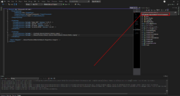 Скриншот #1
 -
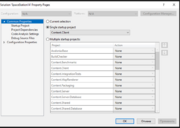 Скриншот #2
 -
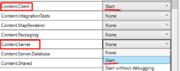 Скриншот #3


Rider
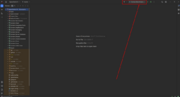
Если у вас не видны все доступные папки, нажмите на иконку глаза, как на скриншоте № 1.
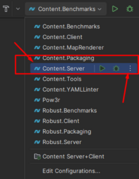
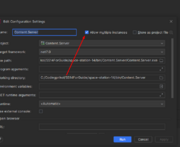
Запустите сборки: Content.Server (отвечающий за поднятие сервера) и Content.Client (отвечающий за игровой клиент). Настройте сборки в выпадающем списке, как на скриншоте № 2 и скриншоте № 3 (Content.Server).
Найдите иконку «трёх точек» и разрешите функцию: Allow multiple instances как на скриншоте № 4. Подтвердите с помощью функции: Apply.
Запустите Content.Server и Content.Client.
-
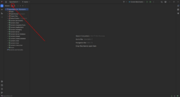 Скриншот #1
 -
 Скриншот #2
 -
 Скриншот #3
 -
 Скриншот #4


Популярные вопросы
Q: Как открыть консоль?
A: Нажмите на кнопку ~.
Q: Как просмотреть все команды?
A: Используйте: list или help <команда>.
Q: Как выбрать определенную карту в начале раунда?
A: Используйте команду: forcemap <map> в консоли.
Q: Как отключить автоматический вызов эвакуационного шаттла?
A: Используйте команду: sudo cvar shuttle.auto_call_time 0 в консоли.
Q: Как отключить случайные события в игре?
A: Используйте команду: sudo cvar events.enabled False в консоли.
Q: Как перейти в лобби?
A: Используйте команду: golobby в консоли.
Q: Как убрать ограничение с игровых ролей?
A: Используйте команду: sudo cvar game.role_timers False в консоли.
Q: Где настройки сервера?
A: В файле корневой папки сервера: server_config.toml.
Q: Как дать роль администратора другу?
A: Используйте команду: permissions в консоли.